
Arbeitet direkt mit deiner Projektdatei.
Loco Studio öffnet und speichert Projektdateien von Loxone Config (Endung .Loxone).

Loco Studio
Ein eigenständiger Editor für Projektdateien von Loxone Config1.
Gebaut für macOS. Ohne Windows. Ohne virtuelle Maschine.
Für macOS 27 auf Mac mit Apple Silicon
Ein unabhängiges Produkt von MABU. Kein Produkt der Loxone Electronics GmbH.

Echte Ansicht von Loco Studio mit einem eigenen Demo-Projekt.
Vom offenen Projekt bis zum Vorschlag von Claude: ein kurzes Video aus echten Ansichten der App.
Loxone Config ist eine Windows-Anwendung. Loco Studio öffnet deine Projektdatei direkt am Mac. Auf den Miniserver überträgst du weiterhin mit Loxone Config.
Claude und andere KI-Apps, die das Model Context Protocol (MCP) sprechen, lesen dein offenes Projekt und die eingebaute Bausteinhilfe. Ihre Vorschläge erscheinen direkt in Loco Studio, auf deiner Programmseite.

Echte Ansicht: ein Vorschlag mit vier Änderungen, als Geister auf der Seite und als Liste daneben.
Neue Bausteine und Verbindungen erscheinen halb durchsichtig auf der Programmseite. Noch ist nichts geändert.
Jede Änderung steht einzeln darunter, mit Hinweis, wenn die Projektprüfung etwas findet. Was du nicht willst, wählst du ab.
Alles annehmen, einzeln annehmen oder ablehnen. Mit ⌘Z nimmst du jede Übernahme zurück.
Du behältst die Kontrolle. Der Zugang für KI-Apps ist standardmäßig aus, und jede KI-App braucht einmal deine Zustimmung. Wenn du willst, übernimmt Loco Studio einfache Änderungen auch direkt (Einstellung, standardmäßig aus); jede bleibt mit ⌘Z widerrufbar. Was die KI-App liest, kann sie an ihren Anbieter senden, bei Claude an Anthropic; dafür gelten dessen Bedingungen. Loco Studio selbst sendet nichts.
Echte Ansichten der App mit einem eigenen Demo-Projekt.


Loco Studio öffnet und speichert Projektdateien von Loxone Config (Endung .Loxone).
Bausteine einfügen, Seiten und Objekte finden, Befehle ausführen. Namen tippen, Return drücken, fertig.
Platzieren, verbinden, konfigurieren, kommentieren. Jeden Schritt kannst du widerrufen.
Miniserver, Erweiterungen, Tree- und Air-Geräte mit ihren Ein- und Ausgängen. Einfach auf die Programmseite ziehen.
Die Einstellungen besonderer Bausteine und Geräte wie Energiefluss-Monitor oder Touch Pure, dazu Benutzer und Rechte.
Eine echte macOS-App für Apple Silicon, mit allem, was du von deinem Mac erwartest.
Bedienung ohne Maus: Verbinden und Zuordnen gehen auch ohne Ziehen. Die vollständige Bedienung mit VoiceOver entsteht gemeinsam mit blinden Testern.
Schreib direkt in Loco Studio, was du ändern willst, zum Beispiel „Nachlauf 2 min“ für den gewählten Baustein. Loco Studio versteht kurze Befehle mit festen Regeln, lokal auf deinem Mac. Jede Änderung nimmst du mit ⌘Z zurück.
Mit Loxone Config 17.2 gegengeprüft: Alle Einfügetypen, 188 Bausteinvorlagen und 37 Peripherie-Vorlagen kommen verlustfrei an. Eine Vorlage ist vorerst gesperrt.
Offene Eingänge, fehlende Werte, unvollständige Bausteine, etwa ein Präsenzmelder an der Lichtsteuerung ohne Helligkeitseingang. Oft gleich mit Vorschlag zum Beheben.
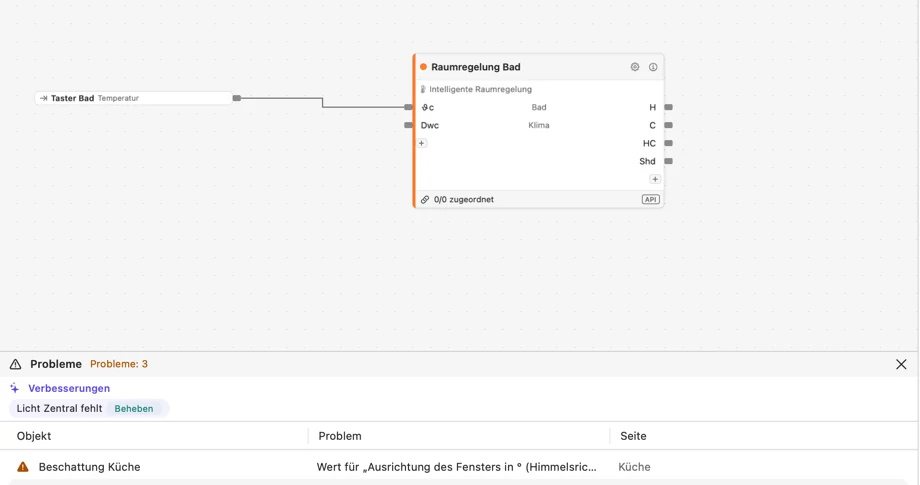
Verbindungen laufen um Bausteine herum statt mitten hindurch. Auch die Geister eines Vorschlags.
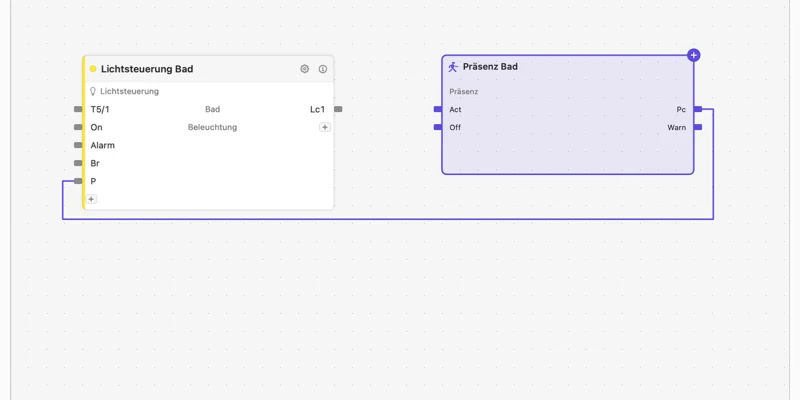
Ehrlich gesagt: Loco Studio wird laufend gegen Loxone Config 17.2 geprüft. Arbeite trotzdem mit einer Kopie deines Projekts und öffne bearbeitete Dateien in Loxone Config, bevor du sie überträgst. Funktionen, die einen Miniserver brauchen, gibt es in Loco Studio nicht.
Loco Studio bearbeitet nur Dateien. Es sucht, verbindet und überträgt nie etwas an einen Miniserver.
Kein zweiter Rechner, keine virtuelle Maschine: Loco Studio startet wie jede andere Mac-App.
Kein Benutzerkonto, keine Analyse, keine Werbung. Deine Projekte werden nicht an uns übertragen.
Wir verteilen Loco Studio über Apples TestFlight und laden Tester schrittweise ein. Die Teilnahme ist kostenlos.
Trag unten deine E-Mail-Adresse ein.
Du bekommst eine E-Mail mit einem Bestätigungslink. Erst danach bist du auf der Liste.
Sobald Plätze frei sind, kommt deine TestFlight-Einladung. Du brauchst einen Mac mit Apple Silicon, macOS 27 und die TestFlight-App.
Wir nutzen deine Adresse nur, um dich zur Beta einzuladen und dir dazu zu schreiben. Abmelden geht jederzeit über den Link in jeder E-Mail.
Mitgezählt sind auch Anmeldungen, die noch bestätigt werden. Sie halten ihren Platz 48 Stunden.
Schlag Funktionen vor, stimm für die Wünsche anderer ab und melde Fehler. So bauen wir die richtigen Dinge zuerst.
Je genauer du beschreibst, was passiert ist, desto schneller finden wir ihn.
Bitte keine privaten Projektdaten hochladen.
Nein. Loco Studio ist ein unabhängiges Produkt von MABU. Es arbeitet mit Projektdateien für Loxone Config, steht aber in keiner Verbindung zur Loxone Electronics GmbH und wird von ihr weder unterstützt noch geprüft.
Nein. Loco Studio bearbeitet nur Dateien. Um ein Projekt auf den Miniserver zu übertragen, verwendest du weiterhin Loxone Config.
Wir prüfen laufend gegen Loxone Config 17.2. Im Rundlauf kommen alle Einfügetypen, 188 Bausteinvorlagen und 37 Peripherie-Vorlagen verlustfrei an; eine Vorlage ist vorerst gesperrt. Öffne geänderte Dateien trotzdem in Loxone Config, bevor du sie überträgst.
Über das Model Context Protocol (MCP). Das funktioniert mit Claude und anderen KI-Apps, die MCP sprechen. Du schaltest den Zugang in den Einstellungen von Loco Studio ein und stimmst für jede KI-App einmal zu. Die KI-App liest dann das offene Projekt und schlägt Änderungen im Fenster vor; übernommen wird nur, was du annimmst. Was die KI-App liest, kann sie an ihren Anbieter senden; dafür gelten dessen Bedingungen. Loco Studio selbst sendet nichts.
Einen Mac mit Apple Silicon und macOS 27. Für Vorschläge von einer KI zusätzlich eine KI-App, die MCP spricht, zum Beispiel Claude.
Den Preis findest du im Mac App Store.
Loco Studio arbeitet lokal auf deinem Mac und überträgt keine Projekte an uns. Arbeite trotzdem immer mit einer Sicherungskopie und prüfe Änderungen in Loxone Config, bevor du sie überträgst.